

Introduction
Avec les 2 précédents articles fait sur ACC et la télémétrie, vous devez vous doutez que j’aime plutôt bien tout ce qui est données de course et analyse. Personnellement j’aime comprendre les choses et apprendre, peu importe le domaine. Donc le fait de pouvoir le faire avec de la télémétrie, même si c’est que sur une simu, je trouve ça cool et intéressant (j’ai l’impression de me répéter avec les introductions de mes articles précédents).
Exit ACC, nous voici donc maintenant sur Le Mans Ultimate (LMU) pour analyser des données récupérées en jeu. Cela se fait un peu différemment qu’ACC, le format des fichiers n’étant pas compatibles avec MoTeC (mais apparemment on peut les rendres compatibles via l’app que je vais présenter ici avec un abonnement payant mais je n’ai pas encore essayé). Nous allons utiliser ici https://mylmu.app/ qui, après quelques recherches, me semble être une plateforme relativement complète et assez accessible en terme de compréhension, regardons alors tout ça ensemble comme je l’avais fait pour MoTeC.
Importation de sa télémétrie
Pour commencer, il faut donc avoir un compte, celui-ci nous donne accès gratuitement a la majorité des fonctionnalités de la webapp, mais avec une limitation d’importation de 3 fichiers de télémétrie par mois et une taille maximum de 20Mo, donc si vous voulez faire des analyses approfondies il faudra passer par un compte payant.
Donc une fois connecté avec votre compte et sur le dashboard, vous pouvez vous rendre sur le menu Telemetry (je vous conseille de laisser l’interface en anglais, mais si besoin vous pouvez la changer via les paramètres et de laisser le mode claire même si vous avez l’habitude des modes sombres comme moi, dans ce mode les différents éléments ne sont pas très bien séparés et par moment on a un peu du mal à voir une distinction claire entre les widgets) puis cliquer ensuite sur le bouton Upload pour aller chercher le fichier sur votre PC.
Note
Pour aller récupérer la télémétrie, il faut dans un premier temps activer celle-ci sur le jeu directement en vous rendant sur les paramètres puis sur Jouabilité, allez tout en bas puis activez Enregistrer automatiquement la télémétrie. Les fichiers, au format « .duckdb » seront ensuite stockés dans le dossier suivant (qui peut changer selon votre configuration et l’emplacement du jeu) : C:\Program Files (x86)\Steam\steamapps\common\Le Mans Ultimate\UserData\Telemetry
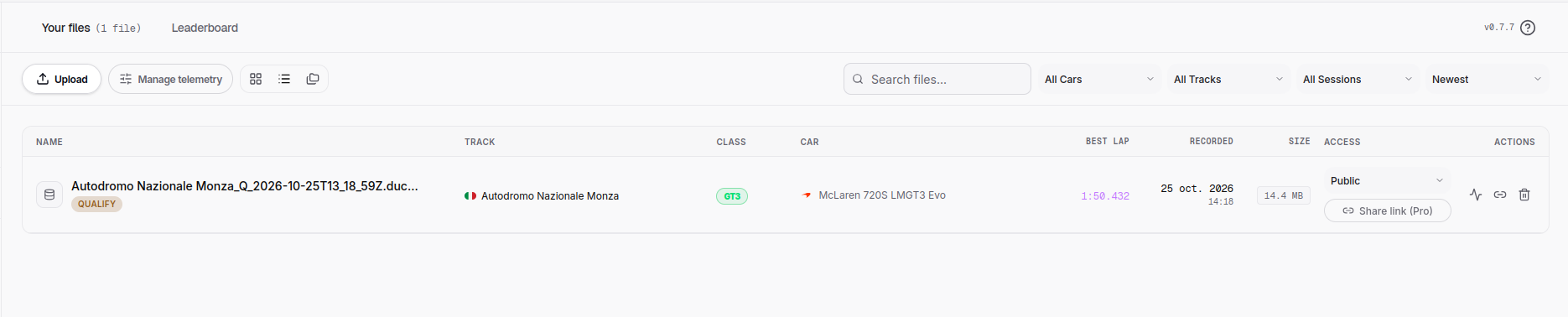
Une fois le fichier uploadé, vous le verrez sous cette forme avec les différents détails de la session, vous pourrez alors simplement cliquer dessus pour vous rendre sur la télémétrie et avoir les données sous différentes formes (cliquez sur la photo pour l’avoir en taille réelle).
La Track Map
Une fois sur les données, le chargement « par défaut » se fait avec la map du circuit, sans réelles données apparentes mais ne vous en faites pas, elles y sont et on y reviendra. Mais avant, un petit tour de l’interface et de ce que nous avons à disposition (cliquez aussi sur l’image pour zoomer et l’avoir en taille réelle) s’impose.
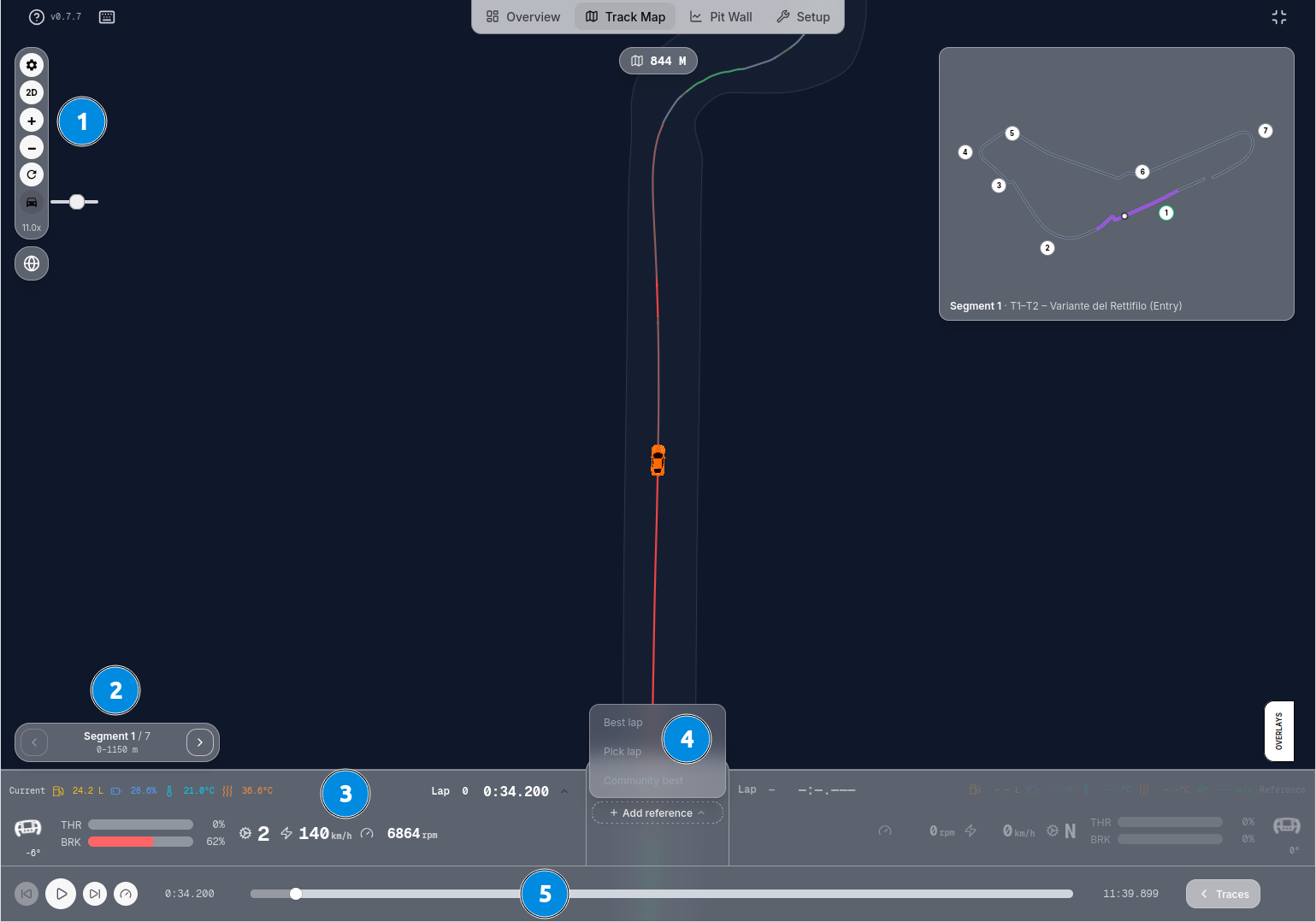
Voici dans l’ordre les quelques options qui s’offrent à vous et un petit résumé de ce que nous pouvons faire.
Note
Petite précision concernant la comparaison sur la map, c’est pas hyper important à savoir mais pour la compréhension générale, si on est sur le tour 1 et qu’on compare avec le meilleur tour qui est au tour 3 par exemple avec un delta de 0.5 secondes, vous verrez qu’au fur et à mesure d’avancer dans le tour, l’icône de la voiture du meilleur tour ne « prendra » pas d’avance par rapport au tour actuel qui est plus lent. L’icône des voitures s’affiche indépendamment en fonction de leur tour respectif, il n’y a pas de synchronisation à ce niveau (je ne sais pas si c’est voulu ou si c’est un bug).
Aller, maintenant que vous avez une meilleure idée de la map, on peut y afficher les données en cliquant sur le bouton < Trace en bas à droite!
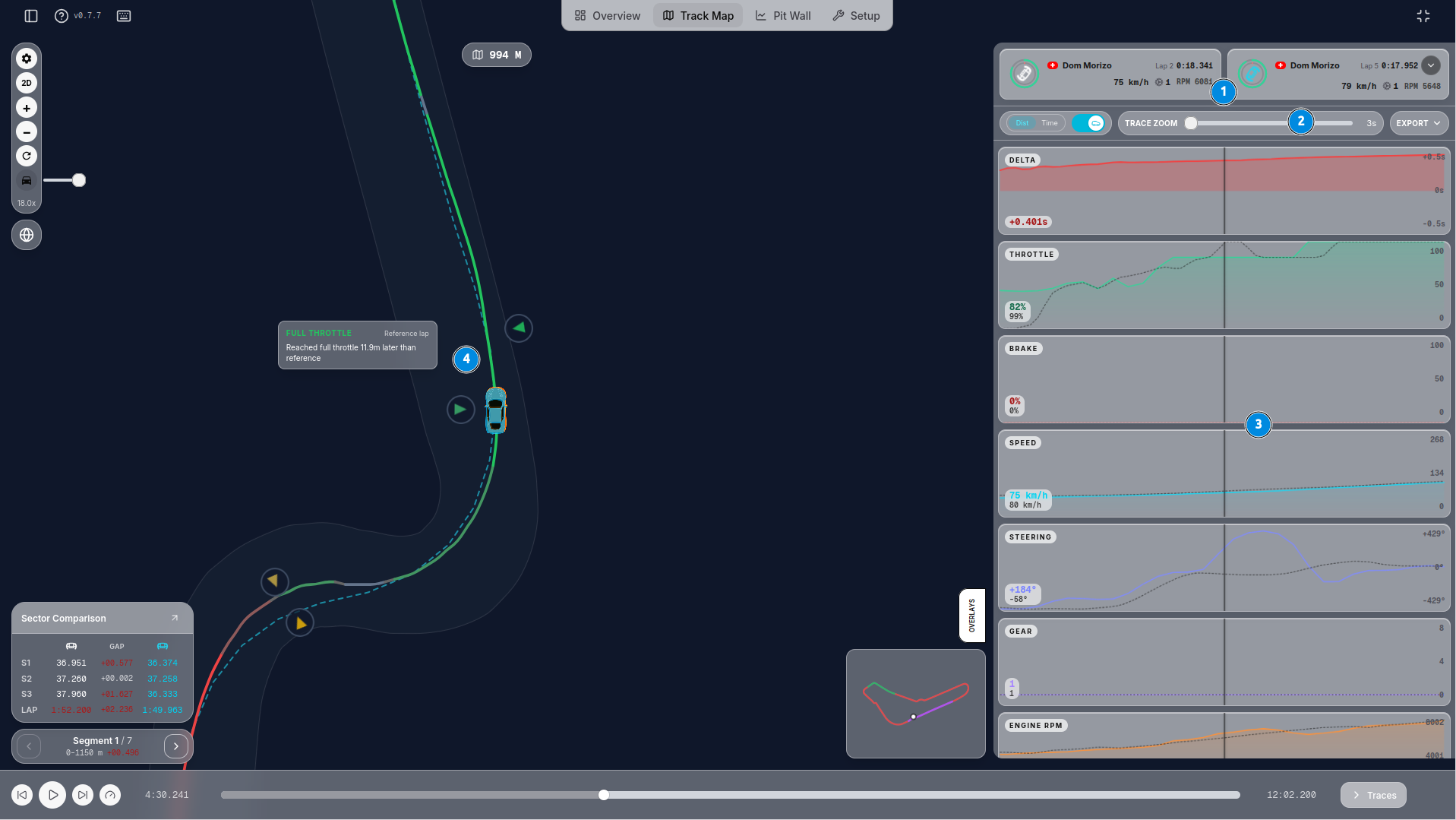
Globalement, vous retrouvez donc la map avec les différntes options présentées ci-dessus mais il y a maintenant les données de la télémétrie sur la partie de droite. Comme avant, il est donc possible pour commencer d’ajouter une comparaison entre le tour « actuel » sur la map et un autre, que ce soit le meilleur ou un autre, cela peut se sélectionner sur le rectangle en haut à droite (1) (vide par défaut au chargement de la map). À ce moment-là, la comparaison va être faite au niveau de la map (on y reviendra) et au niveau des données.
Mais avant d’analyser les données, il y a également un curseur permettant de zoomer sur la télémétrie (2), pour ma part j’ai pris l’habitude de zoomer au maximum afin de voir le plus de détails possible sur les données. Les données, parlons-en justement. Ici (3) vous retrouvez donc votre télémétrie avec les données plutôt basiques comme les pédales, angle du volant, vitesse etc..
Dans le cas où 2 tours sont sélectionnés, les 2 sont bien évidemment affiché sur ces graphiques et selon celui-ci, les données sont exprimées en % pour les pédales, km/h pour la vitesse, ° pour l’angle du volant (négatif quand on tourne à gauche et positif à droite), etc.. Bien évidemment ces données sont synchronisées avec la map sur la gauche, plus vous avancez sur la map, plus les graphiques vont aussi avancer, ce qui vous permet de savoir précisément à quel endroit du circuit vous vous trouvez. Puis pour le dernier point à présenter, là aussi lorsqu’il y a 2 tours sélectionnés, il va automatiquement y avoir des points de comparaisons qui seront affichés sur la map (4) en se basant sur la référence. Ces points servent surtout à mette l’accent sur les différences d’accélération, freinage et vitesse de passage en courbe, vous pouvez alors simplement mettre la souris sur l’un de ces points afin d’avoir les détails, comme indiqués sur la capture d’écran.
Il faut cependant faire attention à ces points, si on regarde par exemple sur la capture d’écran, c’est indiqué qu’au tour de référence, j’ai accéléré ~12 mètres plus tôt que le tour actuel, cependant on peut voir sur les graphiques que oui, j’ai bien accéléré plus tôt mais j’ai ensuite baissé un peu et j’ai finalement pû réaccélérer complètement plus tard que le tour actuel, donc ces petits points sont bien mais à regarder aussi les graphiques pour avoir plus de détails.
Note
Si vous mettez votre souris sur l’un des graphiques et que vous maintenez le clique-gauche, vous pourrez avencer/reculer sur celui-ci, permettant d’être assez précis sur « l’avancement » du tour, notamment à l’approche des virages ou à la sortie.
Visualiser les canaux de données
Aller maintenant, passons sur l’onglet Pit Wall, qui est le plus complet en terme d’affichage de données (que je ne vais pas tout montrer ici, l’idée est juste que vous compreniez le concepte et j’avoue que pour le moment, certaines données châssis par exemple sont difficilement lisibles pour moi).
Donc quand vous arrivez sur cette page, on arrive par défaut sur l’onglet Inspector, vous avez ensuite une liste déroulante pour sélectionner les channels que vous souhaitez. Là aussi par défaut nous sommes sur l’affichage Custom (j’y reviendrais), mais vous pouvez sélectionner certains channels préfaits comme par exemple pour les pneus, qui afficheront directement les données relatives à ceux-ci (température, pression, etc..) comme vous pouvez le voir ci-dessous pour le pneu avant gauche.
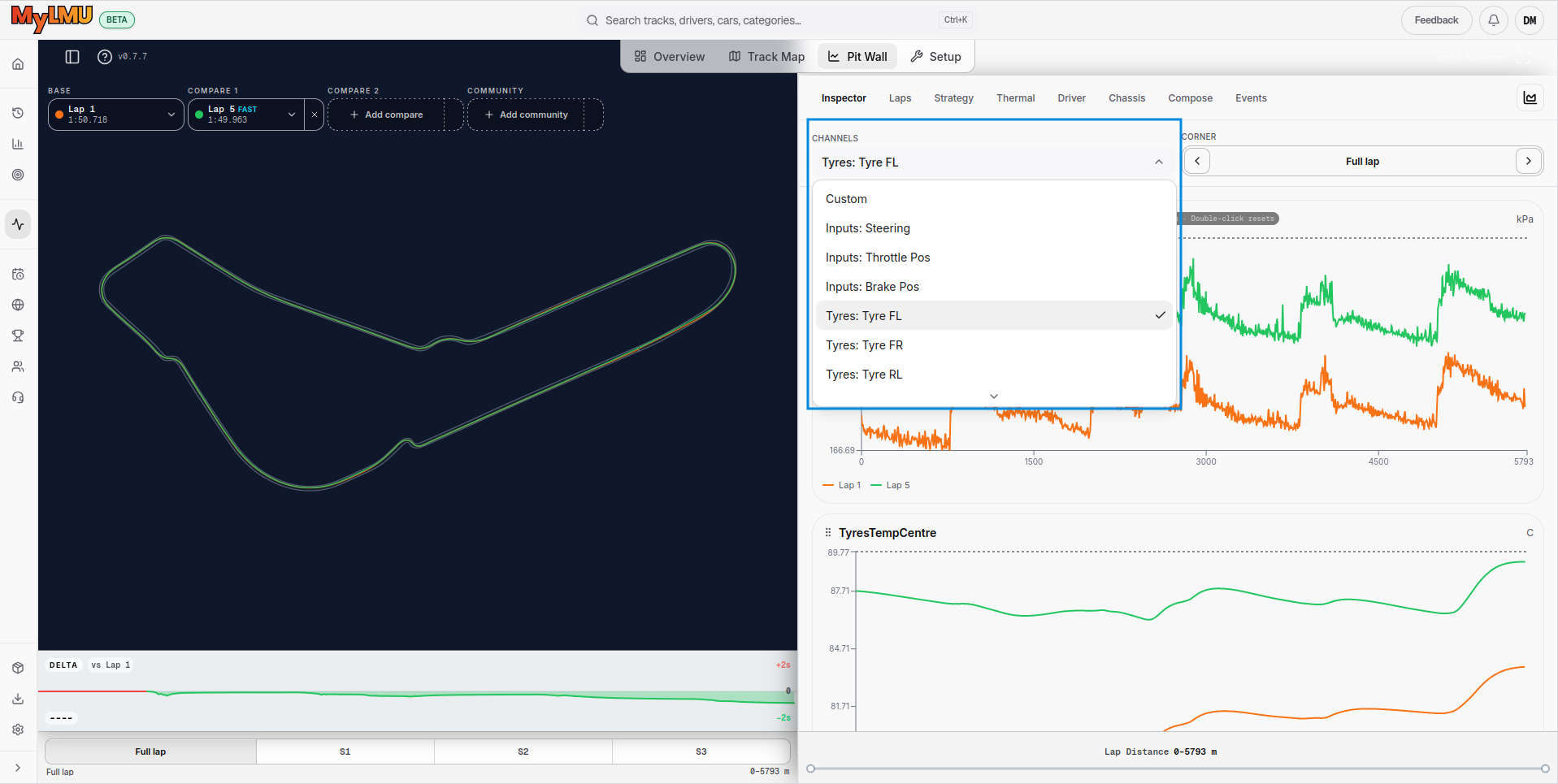
Comme nous l’avons vu juste avant, vous pouvez également sélectionner l’affichage Custom (1). Avec celui-ci, vous avez la possiblité de sélectionner 5 channels disponibles à votre convenance, cela peut alors autant être celui pour la pédale d’accélération, position du volant, pression d’un pneu, etc.. (2) et si vous souhaitez conserver cet affichage, vous pouvez le sauvegarder via le bouton « … » (3) et comme indiqué, cet affichage sera également disponible pour les autres fichiers de télémétrie.
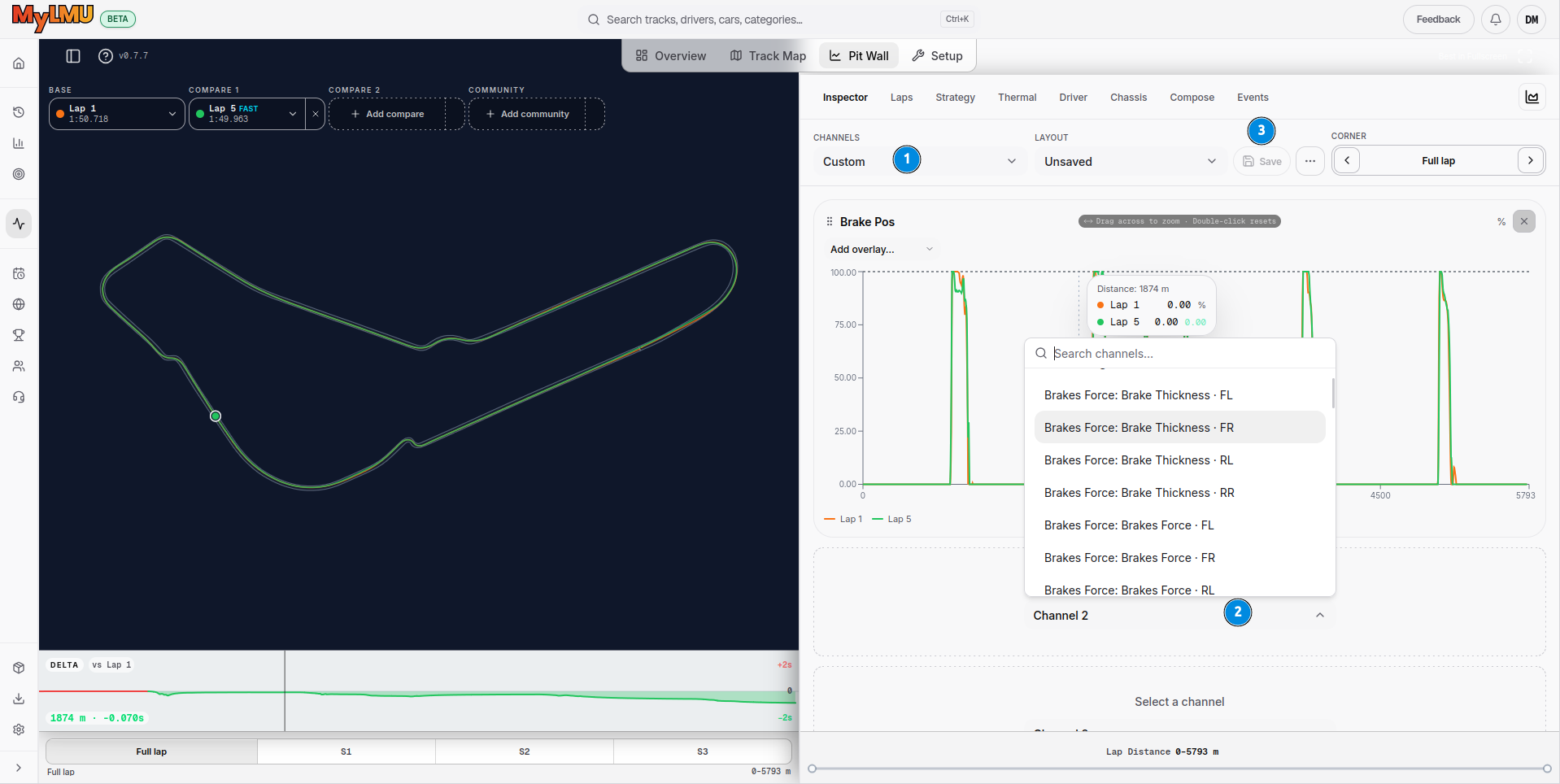
Maintenant que vous avez vos graphiques affichés (ou sélectionné un affichage préfait), vous pouvez voir les différentes possibilités qui s’offrent à nous.
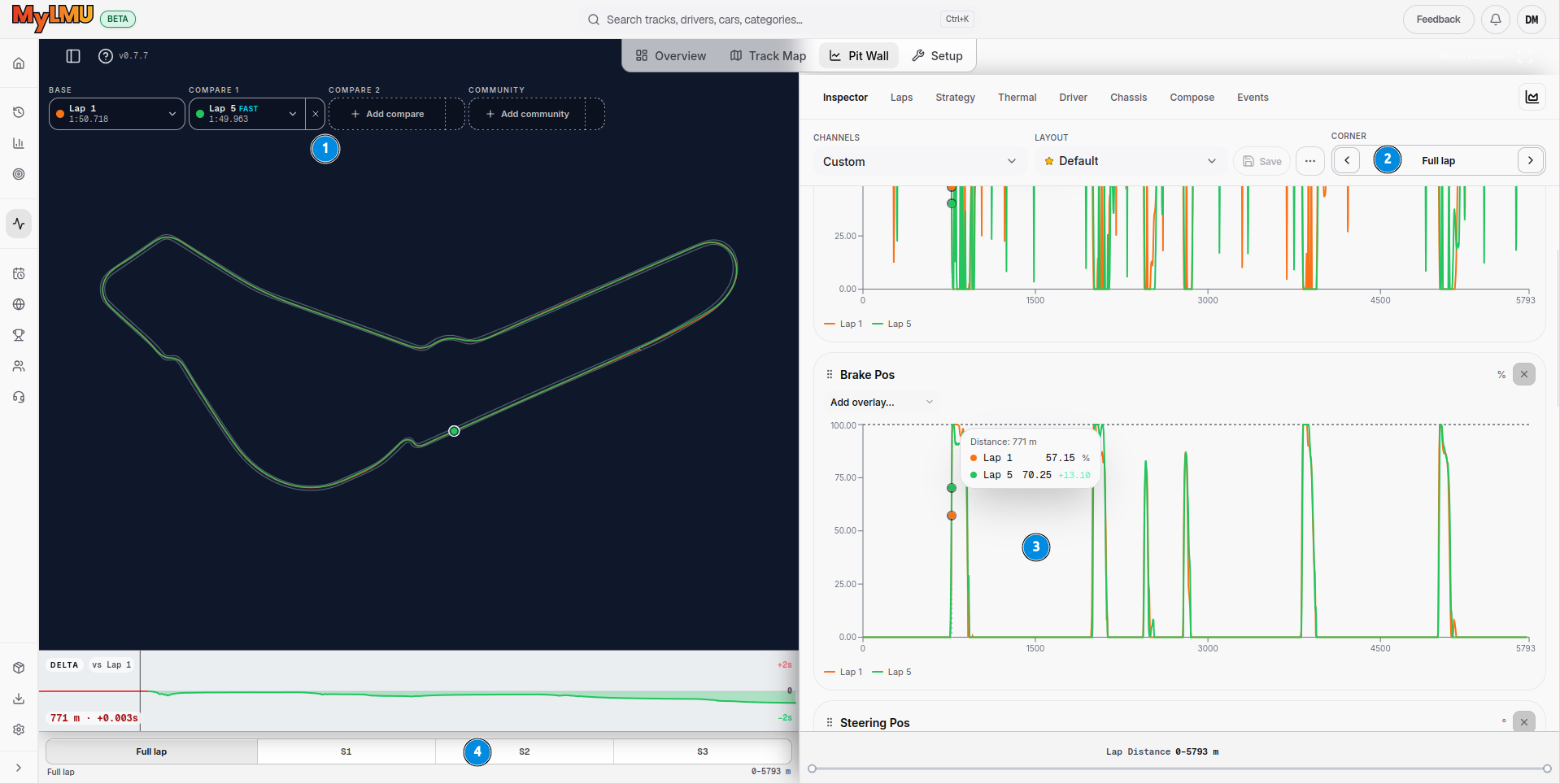
Pour commencer, vous pouvez là aussi bien évidemment ajouter un tour (et même un 2ème) en comparaison avec un tour de base (1), il n’y a donc ici pas de « live » comme sur la map, on sélectionne un ou plusieurs tour et on regarde les données.
Ensuite, les données peuvent être décomposées pour chacun des virages du circuit, vous avez alors la possibilité d’afficher la télémétrie uniquement par virage via le « menu » Corner (2), à ce moment-là il y aura évidemment un zoom sur les graphiques pour afficher uniquement les données du virage choisi (ainsi que quelques mètres avant ou auprès selon le virage). Pour revenir sur l’entier du circuit, il suffit de faire un double-clique soit où il est écrit le nom du virage soit sur l’un des graphiques.
Et ces graphiques, parlons-en justement. En mettant simplement la souris dessus (3), vous avez la possiblité de voir plusieurs choses comme l’endroit qui correspond sur la piste, la distance depuis le début du tour ainsi que les valeurs du graphique. Et la chose bien c’est que si vous voulez avoir les informations seulement sur une portion définie de la piste (par exemple les 2 Curva di Lesmo à Monza), vous pouvez simplement mettre la souris sur le graphique à l’endroit du premier virage, clique gauche puis continuer de bouger la souris vers la droite pour sélectionner une partie du graphique et une fois que c’est fait, relâchez le clique gauche et ça fera automatiquement un zoom sur cette partie sélectionnée. Et là aussi, vous pouvez faire un double-clique pour revenir sur la vue d’ensemble du circuit.
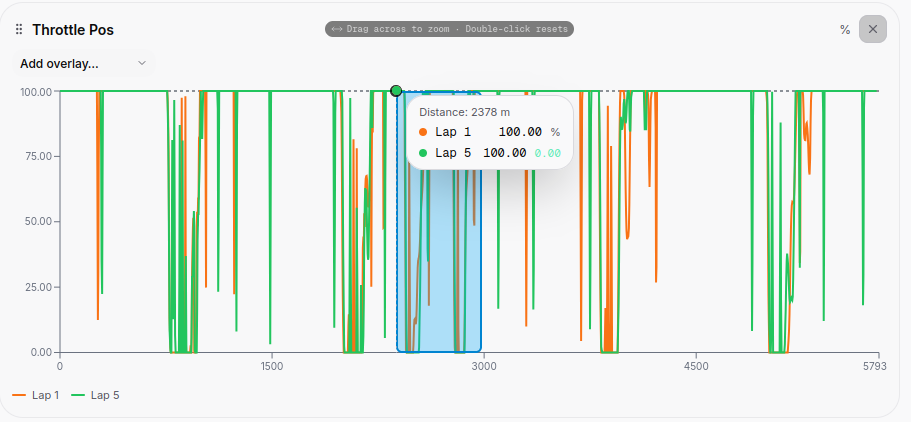
Note
Je ne l’ai pas « mentionné » sur la capture d’écran mais sur chacun des channels se trouve un bouton Add overlay, ça permet d’ajouter un channel sur l’existant afin d’avoir les 2 superposés. À ce moment-là il y aura donc logiquement 2 échelles, chacune pour les données affichées.
Et pour terminer, vous pouvez également sélectionner les données secteur par secteur (4), ce qui nous évite de devoir le faire manuellement avec la souris sur les graphiques directement.
Voilà pour ce qui est de la présentation, très global, de MyLMU pour l’analyse de données. Je ne vais pas décrire tous les onglets à disposition via le menu Pit Wall sinon ça risque de faire un peu long, mais on peut notamment noter le Strategy qui vous permet de remonter quelques informations comme la vitesse maximum enregistrée, la consommation en moyenne sur un tour et combien ça fait en %, l’usure des pneus etc… Donc intéressant à étudier pour essayer de mettre en place justement des stratégies pour une course.
Conclusion
Et voilà, première petite présentation sur cet outil pour analyser ses données sur LMU, le format des fichiers n’étant nativement pas supporté par MoTeC, ça donne déjà un bon outil de base.
Après pour ma part, étant habitué à MoTeC, je n’ai pas trop l’habitude d’étudier ça sur une belle interface toute jolie à la sauce IA avec plein de widgets par-ci par-là, pour le moment je n’ai pas encore cette habitude pour arriver à vite visualiser les données et comprendre ce que j’ai, mais j’imagine que c’est surtout une question d’habitude mais honnêtement, que ce soit beau visuellement ou pas, ce qui m’importe le plus c’est les données qu’on a et ce qu’on peut en faire. Pour moi qui ne suis évidemment pas un télémétriste professionnel, ça va très certainement faire le job pour ce que j’en ai besoin.
Il y a aussi le client « MyLMU Sync Agent » qu’on peut aussi installer sur son PC pour la remontée automatique des sessions et des télémétries mais je n’ai pas encore essayé. J’ai vu aussi qu’avec l’abonnement, on pourrait faire un export d’une session sélectionnée puis visualiser ensuite les canaux sur MoTeC justement, je vais peut être essayer ça pour voir ce que ça donne. En faisant quelques recherches j’ai aussi vu que Coach Dave Academy avait également un soft (Delta) pour les principales simus, comme LMU, qui a l’air d’être un peu de la même « gamme », mais MyLMU a l’avantage d’être une application web, ce qui dans mon cas m’arrange bien (et qui m’a l’air d’être moins chère aussi mais peut être moins complet aussi).
Enfin voilà, le projet MyLMU est après tout encore en Beta mais est bien actif, si on regarde les changelogs ça bouge pas mal donc il risque d’y avoir encore quelques évolutions d’ici que ça passe en « production ».