

Introduction
Chose que j’avais découverte à « l’époque », quand j’ai commencé à jouer à Assetto Cora Competizione sur PC, j’ai vu qu’il était possible d’exporter ses données de télémétrie depuis le jeu et de pouvoir ensuite analyser les données depuis un logiciel tel que MoTeC, utiliser dans le réel par certaines équipes. De quoi nous faire croire qu’on pourrait être ingénieur performance? Presque 😎
Dans cet article nous allons donc partir sur une base Assetto Corsa Competizione et MoTeC, ça fait suite à des premières notes que j’avais fait au tout début quand je découvrais MoTeC, il y a donc quelques années, et j’avoue ne plus y avoir réellement fait d’analyses dessus depuis un petit bout de temps mais les bases restent les mêmes. Nous allons déjà voir et comprendre le fonctionnement de MoTeC et sa structure, puis viendra dans un article suivant les premières analyses que nous pouvons faire suite à des données de télémétrie.
Note: A savoir que je ne suis donc pas ingénieur de piste, performance ou quoique ce soit, les différents points que je vais expliquer ici ont été appris de manière autodidacte, si un ingé’ passe par-là je prends volontiers des compléments d’informations au sujet de MoTeC 🙂.
Structure du logiciel
Avant de pouvoir commencer à utiliser MoTeC, il est important de comprendre sa stucture et de quoi il est composé, du moins dans les grandes lignes.
Pour commencer, vous le trouverez en téléchargement ici: https://www.motec.com.au/downloads vous pouvez prendre la version i2 Pro, celle-ci peut être utilisée gratuitement pour analyser des données de jeux tel que ACC (qui fourni également un espace de travail spécifiquement pour le jeu) et iRacing sans soucis et offre donc toutes les fonctionnalités, dans la mesure du possible selon la source des données.
Ensuite pour comprendre la structure du logiciel, celui-ci est structuré en 3 parties principales:
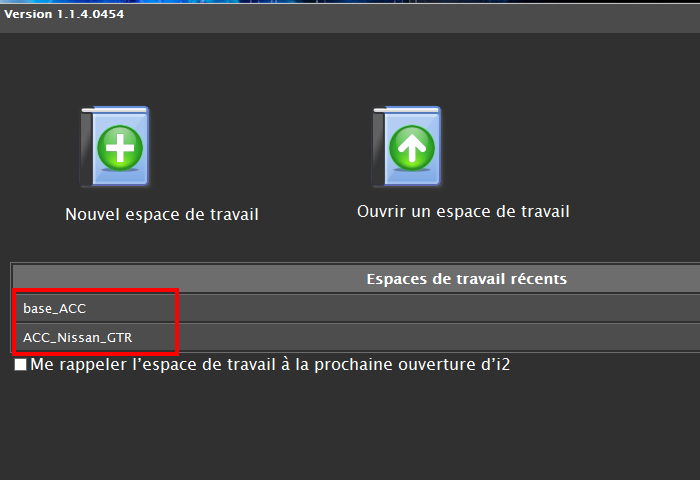
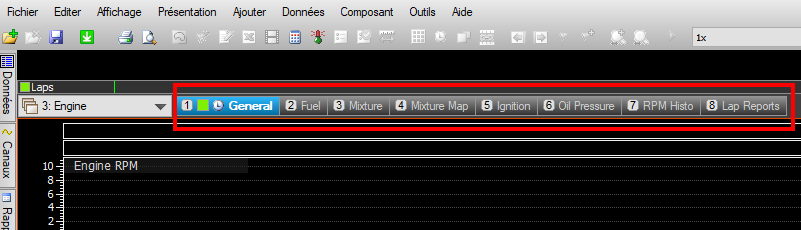
– Espace de travail: Il permet d’organiser le reste en fonction de la discipline qui est utilisée et des éléments que nous voulons étudier, ça peut être des courses gripes, drift, rallye etc.. Selon l’espace de travail, çe ne sera alors pas les même mesure que nous voudrons analyser. Par exemple pour une course gripe nous aimerions analyser le grip de la voiture et si elle décroche à certains moment, par contre si nous faisons du drift ces données ne seront pas spécialement utiles. Par défaut MoTeC propose 4 espaces de travail pré-configuré: Circuit, Drag, Moteur et Rally. Du coup pour nos simulations préférées, pour ce qui est de mon cas en tout cas, nous pouvons utiliser l’espace de travail Circuit qui est suffisant. Pour en créer un, cliquez sur Nouvel espace de travail. Si besoin nous pouvons créer des espaces de travail pour chaque circuit, voitures ou autre, cela ne sera pas toujours en fonction de la discipline.
– Classeur: Le classeur permet de regrouper les fiches de travaille par catégorie en fonction des données que nous voulons analyser. Il y a par exemple un classeur Suspension qui permet d’avoir les données pour la hauteur de caisse, dureté des amortisseurs etc.., un classeur Aérodynamique pour contrôler l’appuis et ainsi de suite.
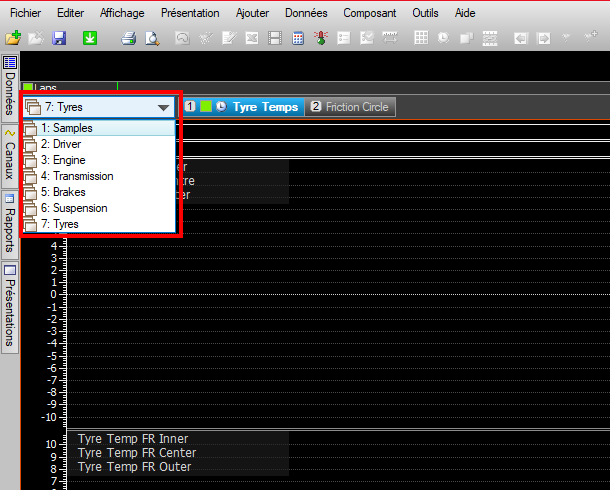
– Feuille de travail: C’est ici que nous allons avoir les données qui vont s’afficher et que nous pourrons analyser comme la pression / température des pneus, hauteur de caisse, freinage etc..
Utiliser MoTeC
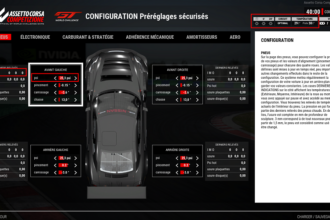
Bon du coup vous l’aurez compris, pour pouvoir utiliser des données, il faut d’abord en avoir. Par défaut, en tout cas sur les jeux que j’ai essayé, la récolte des données n’est pas activée, il faut alors le faire soit-même. Pour ce qui est d’ACC, cela se fait indépendamment sur les règlages de la voiture dans la partie Electronique comme montré sur cette capture d’écran:
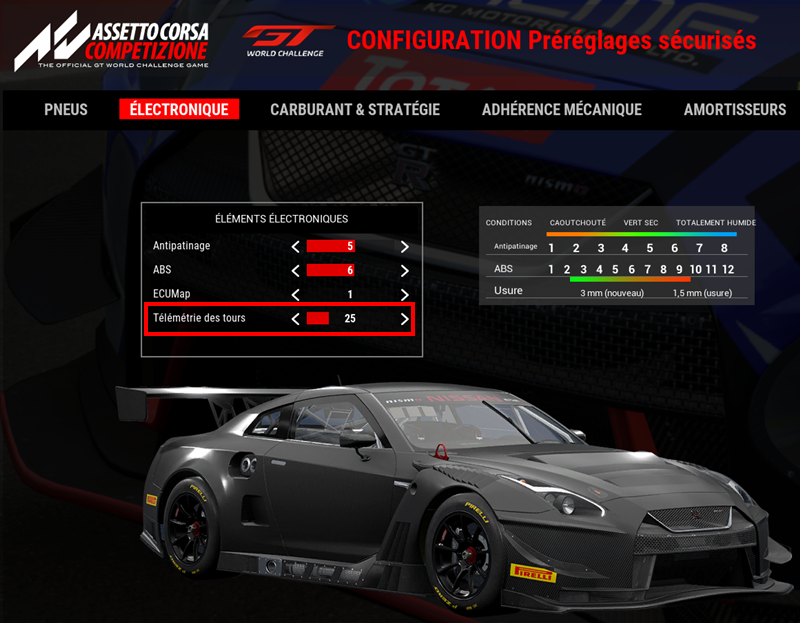
Les fichiers sont ensuite par défaut sauvegardés dans le repertoire suivant sur votre PC: [utilisateur]\Documents\Assetto Corsa Competizione\MoTeC[nom_circuit_voiture_annee]
Pour ce qui est de LMU, ce paramètre s’active dans les paramètres globaux du jeu, sous
Je vais donc me baser sur ACC pour cet article, une fois que vous avez fait quelques sessions sur le jeux, les différents fichiers seront alors disponibles aux endroits indiqués et nous pouvons alors les charger sur MoTeC. Pour le faire, chargez le workspace base_ACC par exemple pour ce jeu, cliquez ensuite sur l’onglet Données à l’extrême gauche de l’écran et cliquez sur le petit bouton d’un dossier avec un +. À partir de là nous pouvons aller sélectionner un fichier de télémétrie dans le répertoire du jeu: \Documents\Assetto Corsa Competizione\MoTeC.
Une fois le fichier de télémétrie chargé et grâce au workspace base_ACC (par exemple), il est possible de visionner les différentes données venant du jeu.
Utiliser le workspace « base_ACC »
Je vais ici présenter uniquement le premier classeur du workspace, nommé « Base » et qui regroupe les différentes feuilles de travail « basiques ».
– Feuille « Compare »: La 1ère feuille de travail se nomme Compare. Cette feuille de travaille permet de comparer des donnée de différents tours. Pour le faire, une fois la télémétrie chargée, cliquez sur le bouton Données tout à gauche de l’écran, s’affichent ensuite les différents tours qui ont été enregistrés.
Nous pouvons comparer 2 télémétries différentes, pour se faire il faut simplement cliquer sur les icones indiqués sur la capture d’écran ci-dessous. Une fois que c’est fait, les 2 courbes pour les différentes données seront affichées de différentes couleur afin de bien pouvoir les comparer.
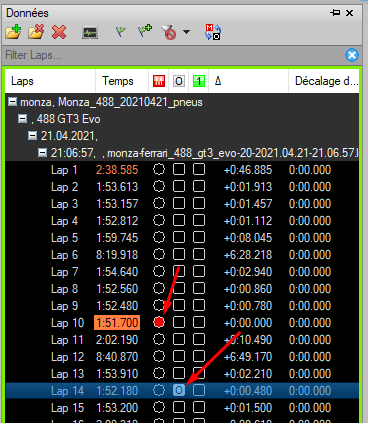
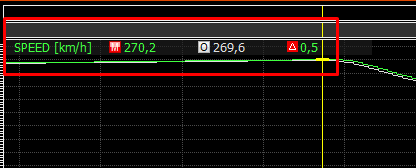
Une fois que les différents tours ont été sélectionnés pour être comparés, les valeurs peuvent êtres interprêtées et comparées. Sur les angles supérieurs à gauche des canaux, il y a les valeurs qui sont exprimées ainsi qu’un delta pour comparé chacunes d’entre elles.
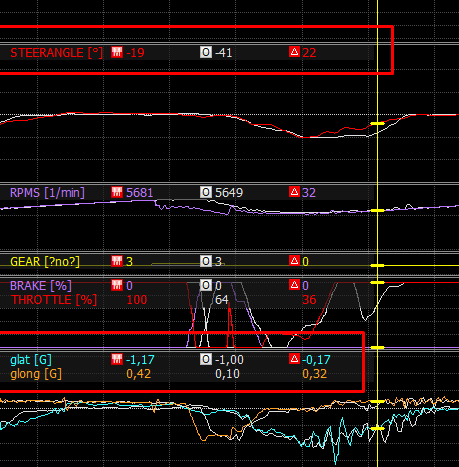
– Feuille « Driver »: La 2ème feuille du workspace base_ACC se nomme « Driver ». Concrêtement, il y a les mêmes données que la 1ère feuille mais l’angle du volant et la force G longitudinale ont été ajoutés comme canaux de données. Il est aussi possible de comparer les data entre un tour et un autre et ainsi voir la force G que prend la voiture en fonction de l’angle du volant, l’idée étant que la force G soit la moins importante possible afin d’avoir une conduite propre et fluide avec une voiture stable en virage.
– Feuille « wheelSpd »: La 3ème feuille se nomme « wheelSpd », cela permet de savoir si les roues tournent à une vitesse de rotation trop différente lors d’une phase d’accélération ou si une roue est bloquée lors d’une phase de freinage. Avec ces données, cela peut aider à régler le différentiel et si besoin l’ABS.
Au dela de la vitesse de rotation des roues, nous avons aussi le pourcentage d’accélerration et de freinage afin de voir qu’est-ce qui pourrait causer une vitesse de rotation différentes des roues.
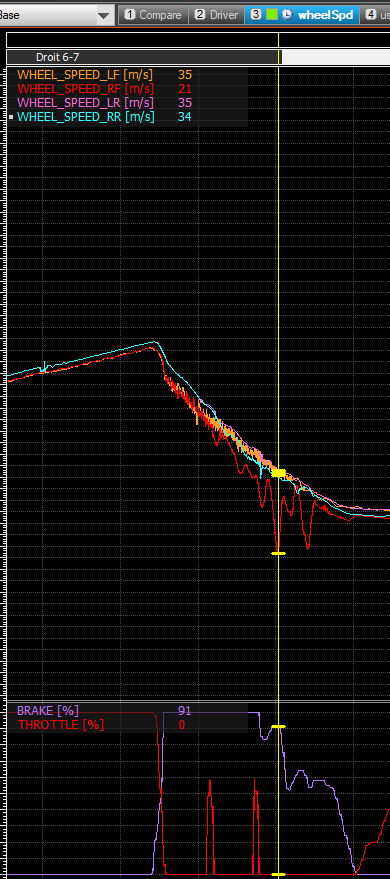
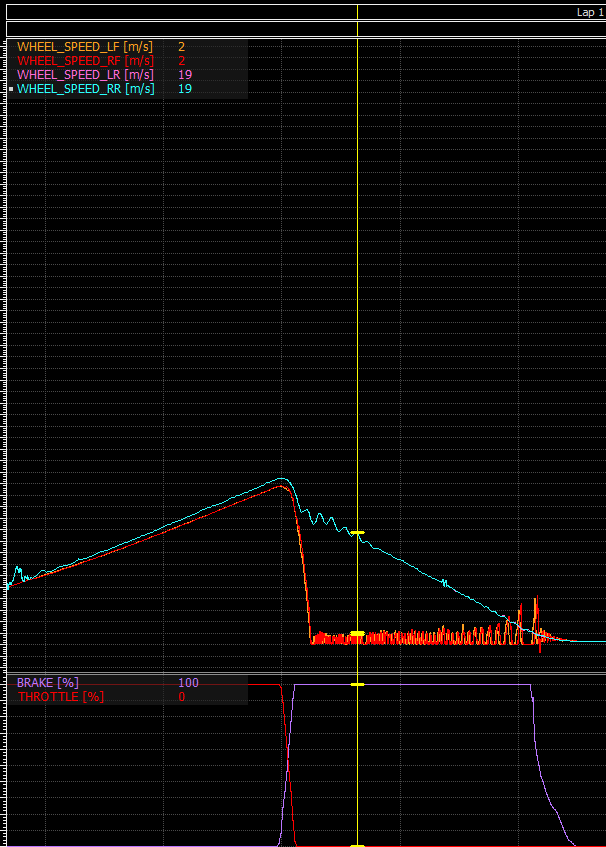
Ci-dessous, 2 données, la première lors d’un freinage avec l’ABS activé, et la 2ème sans ABS.
Ici, nous pouvons voir que lors d’un freinage, les roues tournent globalement à la même vitesse, rien de très flagrant et les vitesses des 4 roues dégraissent progressivement.
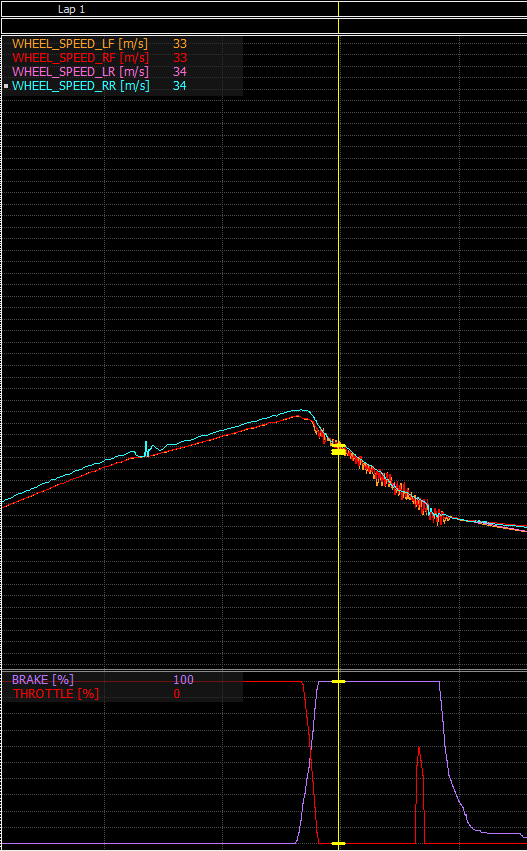
Ici par contre, nous pouvons clairement voir que les 2 roues avant ne tournent pas du tout à la même vitesse que les arrières lors du freinage. À cause du blocage, elles ne tournent plus qu’à 0 ou 2 tours par secondes (WHEEL_SPEED_LF et RF) alors que les roues arrières (WHEEL_SPEED_LR et RR) tournent de moins en moins vite, progressivement.
– Feuille « us-os »: Avant-tout, petit rappel:
- Sous-virage (understeer): Avant de la voiture qui n’adhère plus
- Sur-virage (oversteer): Arrière de la voiture qui n’adhère plus
Ces données permettent donc de savoir si la voiture par en sous-virage à certains moments, auquel cas cela peut indiquer que nous prenons le virage trop vite, ou en sur-virage, qui peut éventuellement indiquer que nous réaccélérons trop fort en sortie de virage ou que les règlages ne sont pas bons.
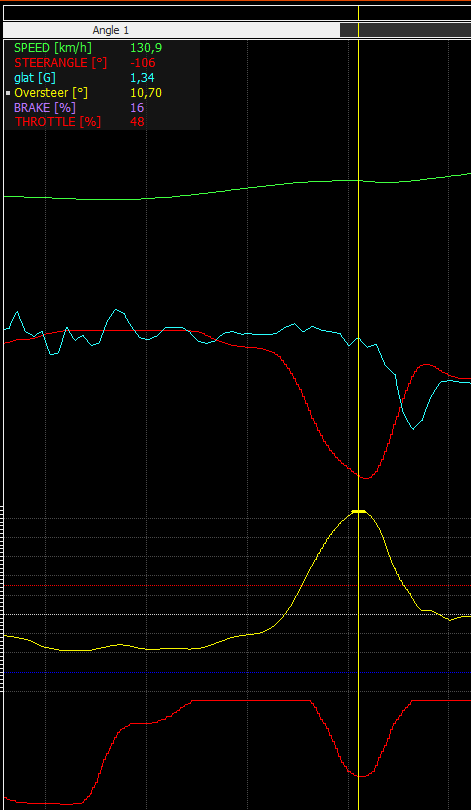
En parrallèle, les angles du volant ainsi que l’utilisation des pédales est indiquées pour nous permettre de voir ce qui aurait pu faire partir la voiture en sous/sur-virage. Pour le sous/sur-virage il n’y a qu’un seul canal, cela dépend de la valeure, positif ou négatif si c’est sur sur ou sous-virage:
- Si la valeur est négative c’est du sous-virage
- Si la valeur est positive, c’est du sur-virage
Concrètement il peut y avoir un peu de sur et sous-virage, cela dépendra du comportement du pilote. Si lors d’un sur-virage nous constatons que l’utilisation de l’accélerrateur diminue, le pilote n’as pas confiance complètement en la voiture et à ce moment-là perdera du temps à la réaccélération.
Passage au Raidillon:
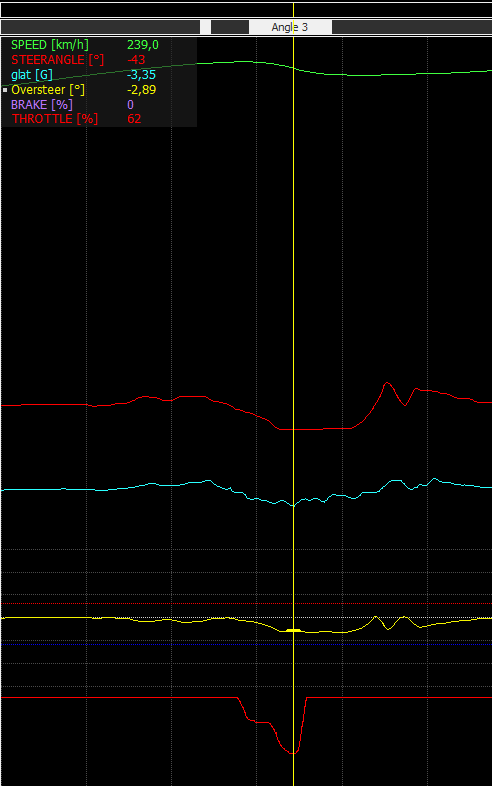
Ci-dessous, le passage du 1er virage sur le circuit de Zolder, rien de particulier, un peu de sous-virage en entrée de virage et un peu de sur-virage mais on peut voir que cela ne gêne pas beaucoup, il n’y a pas de grosse correction au niveau du volant et de la gestion des freins / accélérateur.
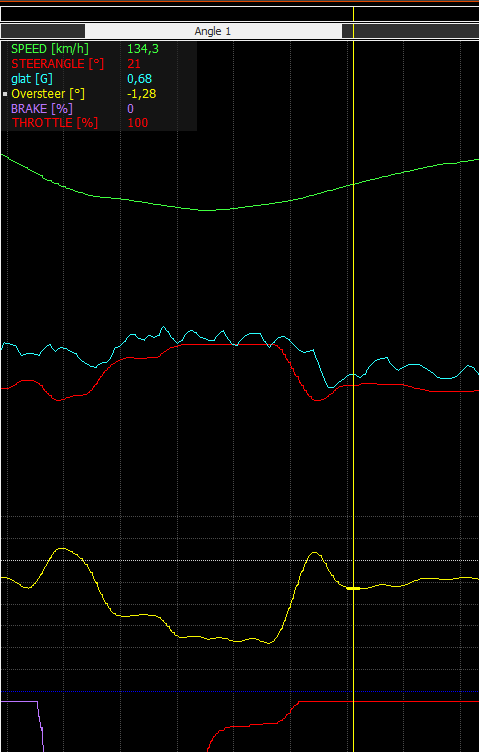
Ci-dessous, l’aileron de la voiture a été réduit au maximum pour ne pas avoir d’appui. Nous pouvons alors constater un gros sur-virage en sortie, à la réaccélerration. Dans un premier temps, on peut voir une grosse correction au niveau du volant pour corriger le sur-virage. En plus de cela, nous pouvons constater un arrêt d’accélération et un peu de freinage, ce qui va considérablement ralentir la voiture dans sa relance en sortie de virage.
– Feuille « RPM Histo »: Cette feuille de travail permet d’avoir un visuel sur l’utilisation du moteur ainsi que les rapports de vitesses sur un tour complet. Le but est d’avoir une idée par exemple de quand sont passés les rapports et si nous pouvons essayer d’optimiser ça afin d’avoir le moins de perte de vitesse possible et une meilleure vitesse de pointe.
– Feuille « Susp Histo »: La prochaine feuille de travail permet de voir le taux de rebond pour chacun des amortisseurs de la voiture sur un tour complet. Cela permet en soit de comprendre si les amortisseurs sont bien réglés ou pas en fonction de la piste, et notamment des vibreurs qui peuvent s’y trouver. Je ne rentre exprès pas trop dans les détails car l’adhérene mécanique n’est pas mon fort et je change rarement radicalement les réglages des amortisseurs sur les voitures, de même pour la bare anti-roulis par exemple mais ça je sais qu’il faut que je m’y mette un de ces 4 🥶.
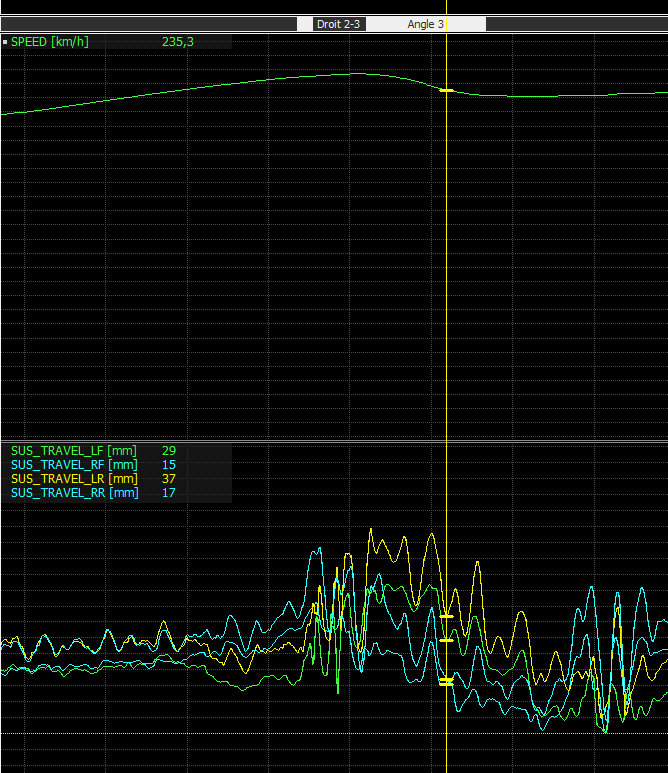
– Feuille « Susp trv »: Cette feuille de travail permet de voir la compression global des amortisseurs sur le circuit, il y a en haut de la feuille la vitesse qui nous permet de savoir où nous en sommes sur le circuit.
Le graphique du bas indique le comportement des amortisseurs et la course qu’ils parcourent, cela permet de savoir la compression qui est faite lors de phases de freinage, accélération et en virage et d’étudier le comportement de la voiture, notamment le tangage et le roulis. Globalement il est normal de voir des variation à n’importe quel moment, sachant que le revêtement n’est jamais complètement plane, il est assez important de regrder la compression des suspensions lors de virages pour savoir si les amortisseur sont peut-être trop mou, ce qui peut impacter la voiture en stabilité et par exemple empêcher une réaccélération tôt dans le virage.
Amortisseurs dans le Raidillon:
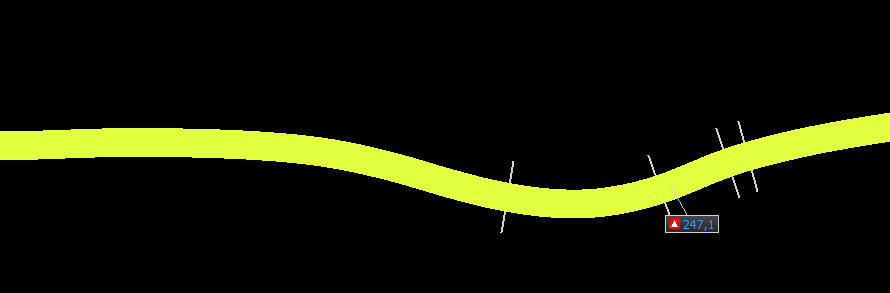
– Feuille « Track Report »: Cette feuille de travail permet d’avoir un visuel global sur le circuit sur un tour complet avec certaines indications, comme la vitesse de passage ainsi que les rapports de vitesses. De base, les différentes portions sont colorée en fonction du rapport de vitesse, à certains endroits il est également possible de voir la vitesse minimum et la vitesse maximum et de comparer 2 tours de circuit en simultané pour voir les différences de vitesse.
Nous pouvons si besoin changer l’attribution des couleurs, par exemple pour afficher les vitesses et non les rapports, utilisation de l’accélérateur, freinage etc..
Passage du Raidillon:
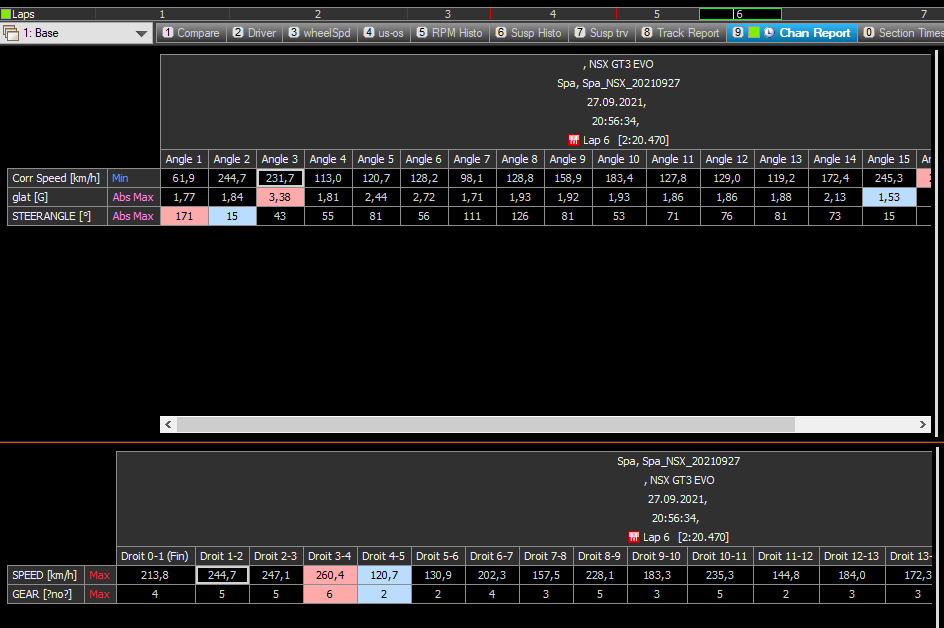
– Feuille « Chan Report »: Cette feuille de travail permet d’avoir un visuel global sur un tour.
En haut, nous avons les différents virages du circuit avec les datas, on y retrouve la vitesse de passage à un point donné, la force G et l’angle du volant. Sur la gauche, c’est indiqué sous forme de tableau et à droite sous forme de graphique. Sur chacune des lignes, nous avons la valeur maximum et minimum qui sont colorée, là aussi nous pouvons sélectionner un autre tour afin de comparer les différentes valeures.
En bas, nous avons les données pour les lignes droites, la vitesse et le rapport. Nous retrouvons également ces données sous forme de tableau sur la gauche et graphique sur la droite.
Passage au Raidillon:
– Feuille « Section Times »: Cette feuille de travail permet d’analyser les différents temps au tour ainsi que les temps par secteurs. En dehors du fait que cela permette de savoir entre différents tours quels ont été les meilleures secteur, cela permet aussi de nous indiquer quelle est l’influence de certains sur la suite, exemple si nous passons mal le Raidillon, la ligne droite de Kemmel sera influencée, mauvaise sortie d’un virage, etc…
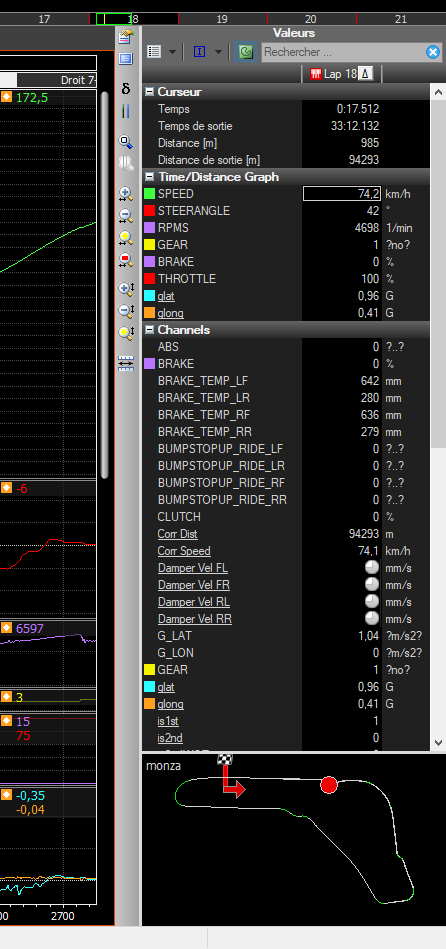
Afficher les valeurs
Valable pour toutes les feuilles de travail, cette option peut être activée depuis le menu Affichage puis sur Afficher les valeurs. Cela fera apparaître une colonne sur la droite de l’écran avec toutes les valeurs de la télémétrie ainsi que la carte du circuit pour savoir à quel endroit cela correspond précisément.
Conclusion
Voilà pour ce qui est une rapide introduction à MoTeC est à son utilisation basique, il y a évidemment de quoi pousser l’analyse bien plus loin, de créer ses propres canaux en fonction de nos besoins etc… mais en ayant déjà ces bases, ça peut nous permettre de comprendre réellement notre façon de conduire et de voir où est-ce que nous pourrions nous améliorer (j’expliquerais ces quelques points dans un autre article). Sauf erreur d’autres joueur mettent à disposition leurs propres fichiers de télémétrie (ou des coachs, etc..) afin de pouvoir faire des comparaisons, ce qui peut aussi aider à améliorer son pilotage parce que franchement, desfois c’est difficile de se dire que la trajectoire que nous prenons à tel ou tel virage n’est au final pas forcément la meilleure 😄.
Note: Image de garde générée par IA.